

Instalasi AINAV Node
Dokumentasi ringkas untuk memahami fungsi AINAV Node dan cara instalasinya pada server baremetal fisik Anda dalam hitungan menit.
Apa itu AINAV Node?
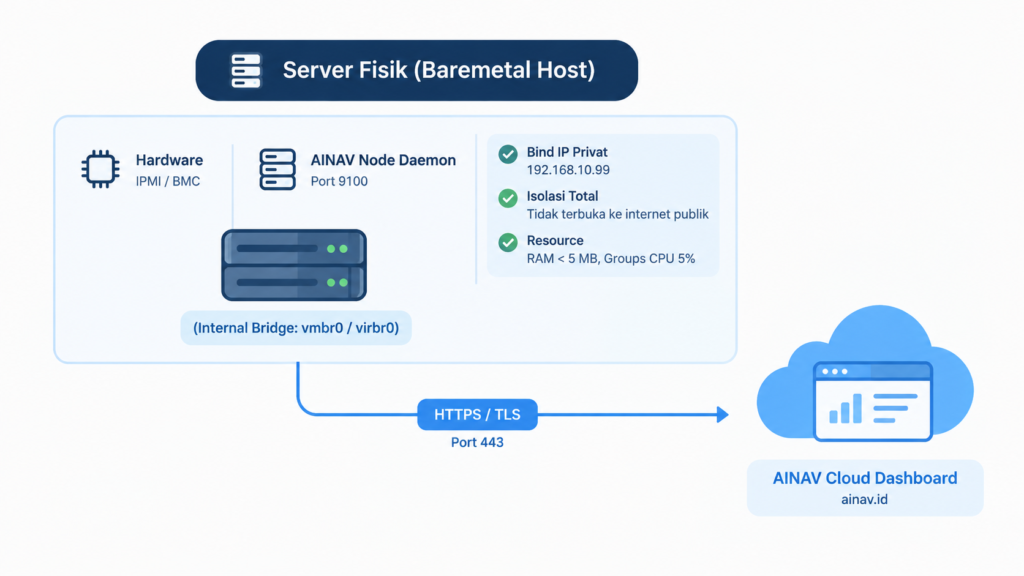
AINAV Node adalah agen telemetri tingkat rendah (hardware telemetry daemon) yang dipasang langsung di sistem operasi server fisik (host baremetal).
Secara default, Virtual Machine (VM) terisolasi dari fisik server oleh hypervisor sehingga tidak dapat mengetahui metrik vital mesin. AINAV Node menjembatani informasi tersebut secara aman ke AINAV Agent di dalam VM melalui jaringan privat lokal (192.168.10.99:9100).
Metrik yang Dikumpulkan:
Kondisi Hardware Fisik (via IPMI/BMC): Kecepatan putaran kipas (RPM), suhu komponen, voltase, arus listrik, dan konsumsi daya total (Watt).
Kesehatan Komponen Kritis: Redundansi Power Supply Unit (PSU), status soket CPU, dan histori error memori ECC RAM.
Storage & Drive Health: Kondisi NVMe SMART, health status SSD/HDD, dan status array RAID.
Informasi Hardware & Keamanan: Nomor seri fisik / Service Tag vendor (Dell, HPE, Supermicro, Lenovo), versi BIOS/DMI, serta pemindai port terbuka lokal.
System Requirements
Akses: Akun `root` atau pengguna dengan hak `sudo`.
Hardware: Server baremetal fisik yang mendukung IPMI 2.0 / OpenIPMI.
Sistem Operasi yang Didukung:
- Proxmox VE 6.x / 7.x / 8.x
- Debian 10 / 11 / 12
- Ubuntu Server 18.04 s/d 24.04 LTS
- RHEL / AlmaLinux / Rocky
- Linux 7 / 8 / 9
Konsumsi Sumber Daya: RAM < 5 MB, disk < 15 MB.
Metode 1: Instalasi Otomatis (1 Baris Perintah)
Metode ini disarankan untuk sebagian besar pengguna. Skrip akan secara otomatis memeriksa dependensi (`ipmitool`, `python3`, `nvme-cli`), mengonfigurasi IP alias internal, dan mengaktifkan service systemd.
Jalankan perintah berikut di terminal server fisik Anda:
```bash
curl -fsSL https://cdn.ainav.id/install.sh | bash
```
**Catatan:** Jika server belum memiliki `curl`, Anda dapat menggunakan:
> ```bash
> wget -qO- https://cdn.ainav.id/install.sh | bash
> ```
Verifikasi Instalasi
1. Cek Status Service di Server Fisik
```bash
systemctl status ainav-node.service
```
Pastikan status menunjukkan `active (running)`.
2. Uji Koneksi dari Dalam Guest VM
Buka terminal VM pemantau Anda dan uji endpoint health check:
```bash
curl http://192.168.10.99:9100/health
```
Jika berhasil, respon JSON berikut akan tampil:
```json
{
"status": "ok",
"service": "ainav-node",
"listen_host": "192.168.10.99",
"listen_port": 9100
}
Keamanan & Pengoperasian
Aman & Terisolasi: AINAV Node hanya mendengarkan (*listen*) pada IP alias internal `192.168.10.99` di bridge virtualisasi Anda. Port 9100 tidak terekspos ke IP publik maupun jaringan eksternal.
Auto-Update: Dilengkapi unit timer berkala (tiap 72 jam) dengan validasi checksum untuk pembaruan tanpa risiko downtime.
Ringan & Non-Intrusif: Beroperasi di prioritas terendah kernel (`nice 19`, `idle I/O`) sehingga tidak membebani performa VM produksi.
Pemecahan Masalah Cepat (Troubleshooting)
| Kendala | Penyebab Umum | Tindakan Perbaikan |
|---|---|---|
curl: (7) Failed to connect to 192.168.10.99 | IP alias belum terpasang di bridge atau service mati. | Jalankan systemctl restart ainav-node.service di host, lalu pastikan bridge aktif via ip addr show dev vmbr0. |
Status sensor menunjukkan ipmitool: command not found | Driver atau utilitas IPMI belum terpasang. | Instal manual:apt-get install -y ipmitoolatau dnf install -y ipmitool(RHEL/Rocky). |
| Repository 401 Unauthorized (Proxmox VE) | Lisensi enterprise bawaan aktif saat update repositori. | Nonaktifkan pve-enterprise.list di/etc/apt/sources.list.d/, lalu pasang ipmitool. |
Langkah Berikutnya
Setelah AINAV Node aktif, pastikan **AINAV Agent** di VM Anda terhubung untuk mulai melihat visualisasi metrik baremetal langsung di dashboard cloud AINAV.